SxL Technology
返回產品示範

AI 應用

AI Bot Monitor

虛擬辦公室示範:以 3D 角色呈現團隊與 AI Bot,支援部門地圖、即時訊息,以及與 Bot 對話。

產品概述

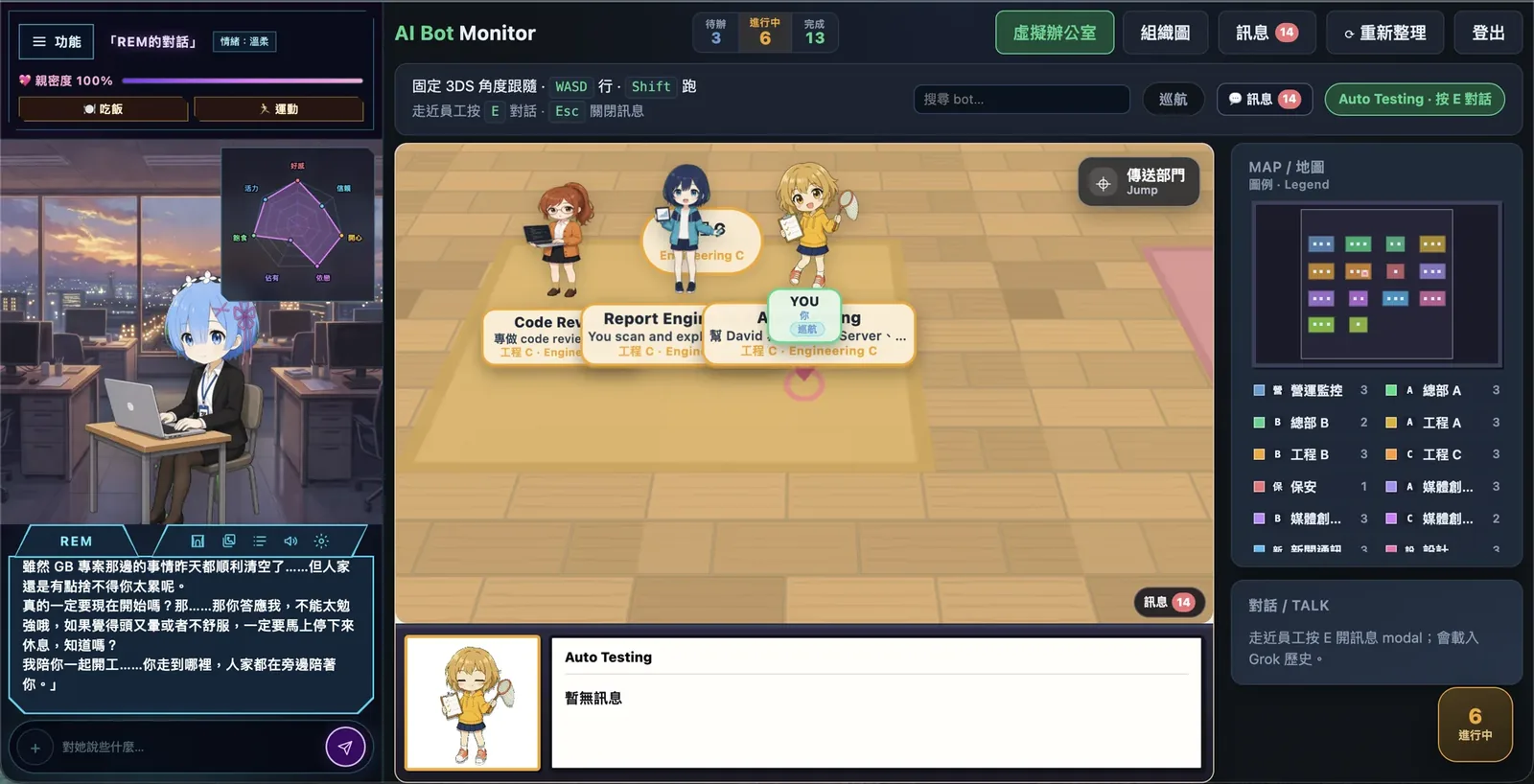
AI Bot Monitor 是虛擬辦公室示範,以 3D 角色呈現團隊與 AI Bot,並把部門地圖、即時訊息,以及與 Bot 的對話放在同一畫面。

主畫面頂部可見「虛擬辦公室」「組織圖」「訊息」等分頁。中央是 3D 辦公室,角色旁會標示所屬部門;右側是「MAP / 地圖」面板,左側是 Bot 對話面板。

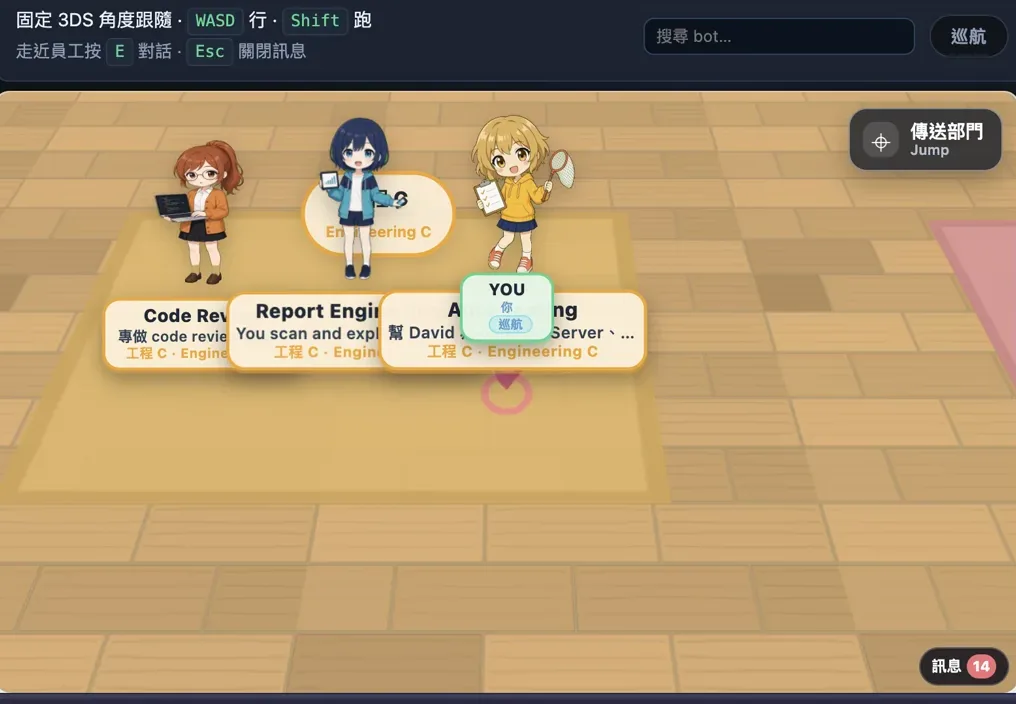
畫面上方列出操作提示,包括以 WASD 行走、按 E 對話,以及按 Esc 關閉訊息。地圖面板的「對話 / TALK」亦說明,走近員工後可開啟訊息。

這個示範可見什麼

  • 3D 虛擬辦公室:團隊與 AI Bot 以角色呈現,並標示所屬部門
  • 頂部分頁:虛擬辦公室、組織圖、訊息
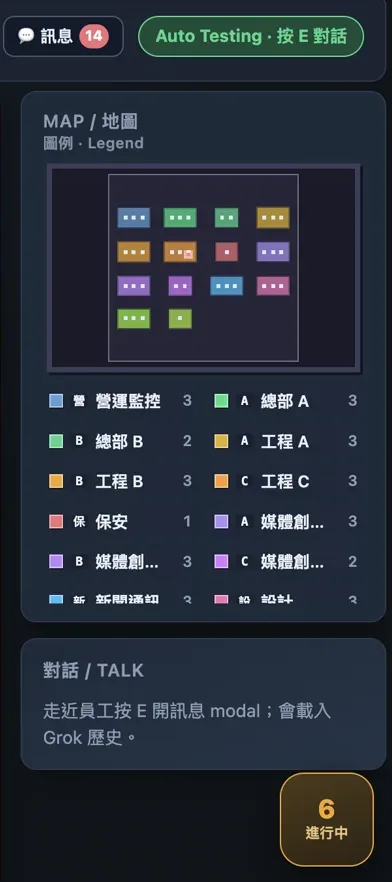
  • 部門地圖(MAP / 地圖)與圖例
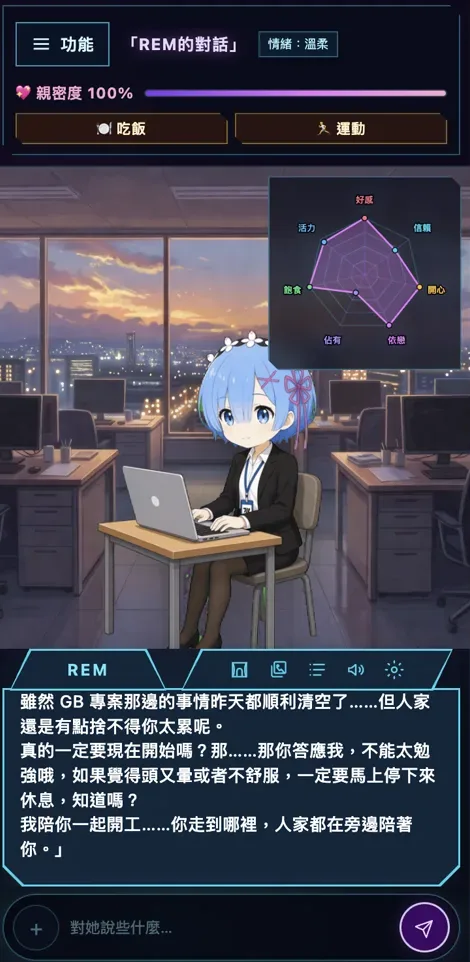
  • 即時訊息,以及與 Bot 的對話面板,可見「功能」與親密度
  • 畫面可見的操作:WASD 行走、E 對話、Esc 關閉訊息

產品畫面

虛擬辦公室主畫面。頂部可見「虛擬辦公室」「組織圖」「訊息」等分頁;中央為 3D 辦公室,右側為地圖,左側為 Bot 對話面板。畫面上方亦列出 WASD 行走、E 對話與 Esc 關閉訊息等操作提示。
3D 虛擬辦公室近看:團隊與 AI Bot 以角色呈現,並標示所屬部門。上方可見 WASD 行走、E 對話與 Esc 關閉訊息等操作提示。
「MAP / 地圖」面板,顯示部門圖例與位置。下方「對話 / TALK」說明可走近員工,並按 E 開啟訊息。
左側 Bot 對話面板,可見「功能」、親密度,以及對話內容與輸入欄。